

この記事では、QuickFox使用時にWindowsパソコンユーザーが遭遇する最も一般的な問題とその解決策をまとめています。仮想ネットワークアダプタのエラー、インストールミス、高速化後のネットワーク切断などが含まれます。ご自身の症状に該当するセクションを探し、手順に従ってください。
Windowsで頻繁に発生するネットワーク遅延とパケットロス - ネットワークカードのトラブルシューティング手順
- プレス
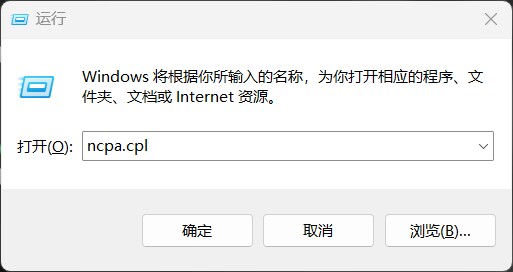
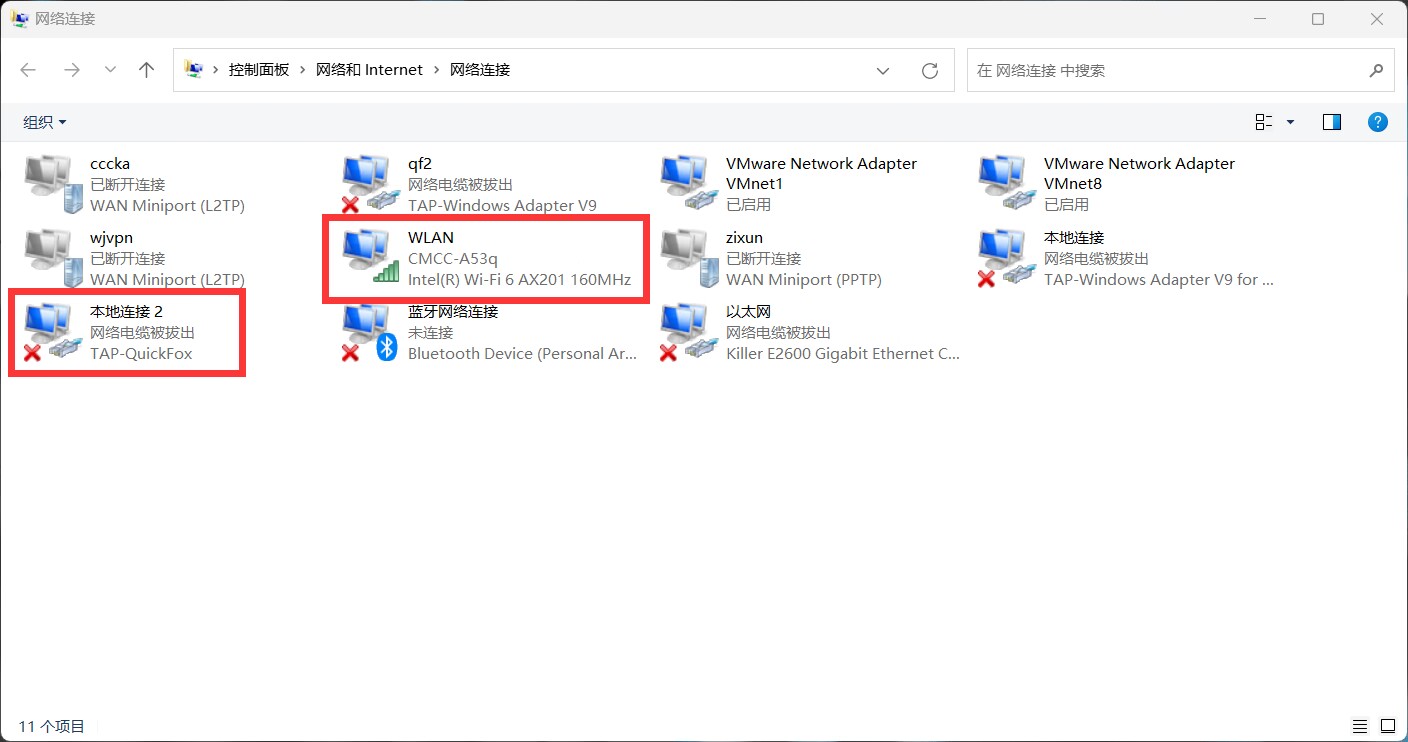
Win + R「ファイル名を指定して実行」ウィンドウを開き、次のように入力します。ncpa.cplEnterキーを押してください。 - 開いたネットワーク接続インターフェースで、物理ネットワークカード同様に QuickFox仮想ネットワークアダプター
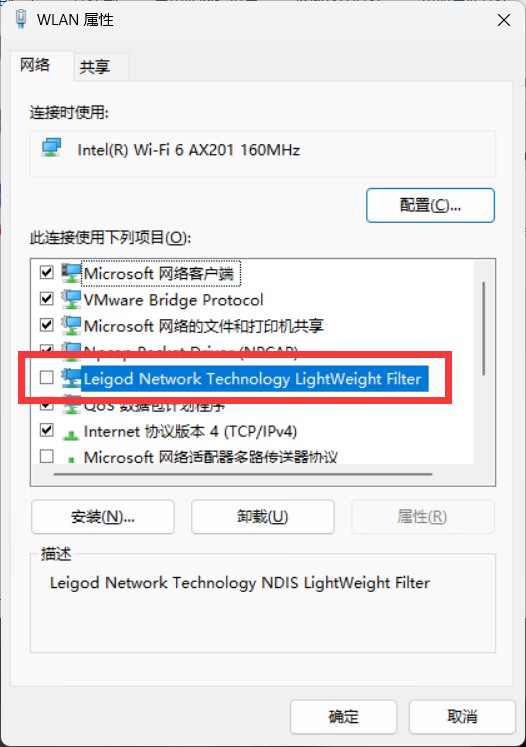
- 該当するネットワークアダプタを右クリックし、「プロパティ」ページを開きます。
- リストに存在するか確認する NDIS関連サービス(一般的な例としては、leigod関連のコンポーネントなど)該当する場合。チェックを外すこれが確認されれば、遅延やパケットロスといった問題は軽減されるでしょう。
TAP仮想ネットワークアダプタに表示される感嘆符を修正するにはどうすればよいですか?
キーボードでWin+Rを押し、devmgmt.mscと入力してEnterキーを押すと、デバイスマネージャーが開きます。「ネットワークアダプター」を展開し、TAP-QuickFoxネットワークアダプターを見つけて、アイコンに黄色の感嘆符が付いているかどうかを確認します。
- ネットワークアダプターを右クリックし、「デバイスのアンインストール」を選択します。
- アンインストール後、QuickFoxを再起動すると、アクセラレータが自動的にネットワークカードドライバを再インストールします。
- テストの速度をもう一度上げてみて、正常に戻るかどうか確認してください。
詳しい手順はこちら →QuickFox WindowsでTAP仮想ネットワークアダプタに表示される黄色の感嘆符を修正するための完全なチュートリアルです。
TAP仮想ネットワークアダプタが消えたり、表示されない場合はどうすればよいですか?
デバイスマネージャーでTAP-QuickFoxネットワークアダプターが見つからない場合:
- Win+Rキーを押して「ncpa.cpl」と入力し、ネットワーク接続インターフェイスを開いて、QuickFox仮想ネットワークアダプタが見つからないかどうかを確認してください。
- もし実際に見つからない場合は、QuickFoxの設定を開き、「ネットワークアダプタの検出をスキップする」オプションを見つけて有効にし、クリックして仮想ネットワークアダプタを再インストールしてください。
- 再インストール後、テストを再度高速化しました。
ネットワークカードのドライバが黄色の感嘆符コード56を報告した場合、どうすればよいですか?
デバイス マネージャーの TAP ネットワーク アダプター ドライバーにエラー コード 56 が表示されています。これは、Windows ネットワーク アダプター ドライバー レベルで問題が発生していることを示しています。以下のトラブルシューティング手順を参照してください。CSDN修復チュートリアル
チュートリアルに従っても問題が解決しない場合は、以下の手順に従ってください。カスタマーサービスにお問い合わせくださいデバイスマネージャーのエラーメッセージのスクリーンショットを添付してください。
Windowsのインストール中に「重要な情報が不足しています」というエラーが発生した場合、どうすればよいですか?
QuickFoxのインストール時に「重要な情報が不足しています」というメッセージが表示される場合、通常はVC++ランタイムコンポーネントが不足しているか破損していることを示しています。
- VC++ランタイムライブラリをダウンロードしてインストールしてください。VC_redist.x86.exeをダウンロードするにはここをクリックしてください。
- インストールが失敗した場合は、コントロール パネル → プログラム → プログラムのアンインストールを開き、「Microsoft Visual C++ Redistributable」のすべてのバージョンを見つけてすべてアンインストールし、その後、上記のファイルを使用して再インストールしてください。
- インストール後、QuickFoxを再起動してください。
Windowsへのインストール中にVC++のエラーメッセージが表示される場合、どのように解決すればよいですか?
インストール時または起動時にVC++に関連するエラーメッセージが表示され、使用できなくなります。
- Windows の設定を開くには Win+I を押し、「コントロール パネル」を検索し、「プログラム」→「プログラムのアンインストール」に進みます。
- VC++ランタイムのすべてのバージョン(複数存在する場合があります)を特定し、すべて完全にアンインストールしてください。
- QuickFoxを再起動し、VC++のインストールプロンプトが表示されたら、指示に従って再インストールしてください。
- インストール後、アクセラレータを再起動するだけで使用できます。
詳しい手順はこちら →WindowsにQuickFoxをインストールする際に発生する「重要な情報が不足しています」エラーを修正するための完全なチュートリアルです。
Windowsのファイアウォールまたはウイルス対策ソフトがQuickFoxをブロックする可能性があります。
Windows Defenderまたはサードパーティ製のウイルス対策ソフトウェア(360、Huorongなど)によってインストールまたは実行がブロックされます。
- Windowsセキュリティセンターで、「ウイルスと脅威の防止」→「管理設定」→「除外」の順に進み、QuickFoxのインストールディレクトリを例外として追加します。
- サードパーティ製のウイルス対策ソフトを使用している場合は、そのソフトの設定でQuickFoxをホワイトリスト/信頼リストに追加してください。
- Windowsファイアウォールを確認してください。コントロールパネル → Windows Defenderファイアウォール → アプリをファイアウォール経由で許可し、QuickFoxで「プライベート」と「パブリック」の両方にチェックが入っていることを確認してください。
QuickFoxは正規のアクセラレーターソフトウェアです。アンチウイルスソフトがブロックしているのは誤検出です。ホワイトリストに追加するだけで解決します。
Windowsの高速化後にWindowsがクラッシュし、インターネット接続が切断された場合はどうすればよいですか?
高速化を有効にした後、WeChatでメッセージを送信できなくなり、すべてのウェブページが開かなくなりました。
- 高速化処理後、ブラウザを開き、https://ip138.com にアクセスして、IPアドレスが中国国内の場所に切り替わっているかどうかを確認してください。IPアドレスが中国国内のものでない場合は、高速化処理は失敗しています。「高速化失敗」のトラブルシューティングセクションを参照してください。
- 手動で回線を切り替えた後、再び速度を上げてください。
- キャンパスネットワークをご利用の方:QuickFoxの設定で「異常ネットワーク互換モード」を有効にしてください。
- Win+Rキーを押して「ncpa.cpl」と入力し、TAP-QuickFoxネットワークアダプタを見つけて右クリックし、「プロパティ」を選択します。次に、不要なネットワークプロトコル項目のチェックを外します(TCP/IPv4とTCP/IPv6のみを残します)。
- まだオフラインの場合は、QuickFoxで「ネットワークをリセット」をクリックするか、システム設定からネットワークをリセットしてください。
Windowsの高速化機能を使用すると、ネットワーク環境が不良であることを示すメッセージが表示されます。
加速後、「ネットワーク環境が悪い」または「接続がタイムアウトしました」というメッセージが表示されます。
- QuickFoxの最新バージョンは3.0.23であることが確認されました。
- 加速後、https://ip138.com を開いて、IPアドレスがその国にあるかどうかを確認してください。
- 手動で回線を切り替えた後、再び速度を上げてください。
- ローカルネットワーク自体が不安定かどうかを確認してください(アクセラレータをオフにした後、通常のウェブページが動作するかどうかをテストしてください)。
- エラーが解消しない場合は、ログファイルをアップロードしてください。カスタマーサービスにお問い合わせください.
ネットワークカードのプロトコル競合により、アクセラレーション後に異常が発生した場合、どうすればよいですか?
アクセラレーション後にネットワークの問題が発生し、TAPネットワークアダプタに感嘆符が表示されない場合は、他のインストール済みソフトウェアとのネットワークプロトコルの競合が原因である可能性が最も高いです(複数のアクセラレータがインストールされているコンピュータでよく発生します)。
- Win+Rキーを押して「ncpa.cpl」と入力し、ネットワーク接続インターフェースを開きます。
- TAP-QuickFoxネットワークアダプタを見つけて右クリックし、「プロパティ」を選択します。
- リスト内のシステムデフォルト以外のプロトコル項目をすべてチェックを外してください(leigodやWintunなどの他のアクセラレータによってインストールされたプロトコルには特に注意してください)。
- 物理ネットワークカード(WiFiまたはイーサネット)に対しても同様の操作を実行してください。
- チェックボックスのチェックを外すと、テストの速度が再び上がります。
- 問題が解決しない場合は、QuickFoxで「ネットワークのリセット」をクリックしてください。
ネットワーク修復と高速化の異常をリセットする方法
方法1:QuickFoxを使用してリセットする(推奨)

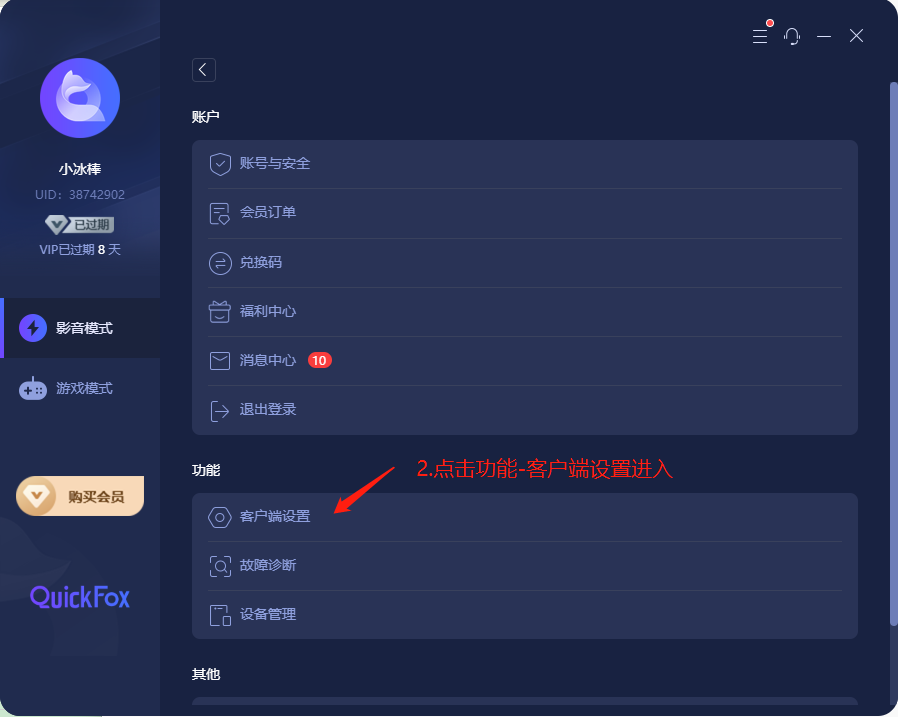
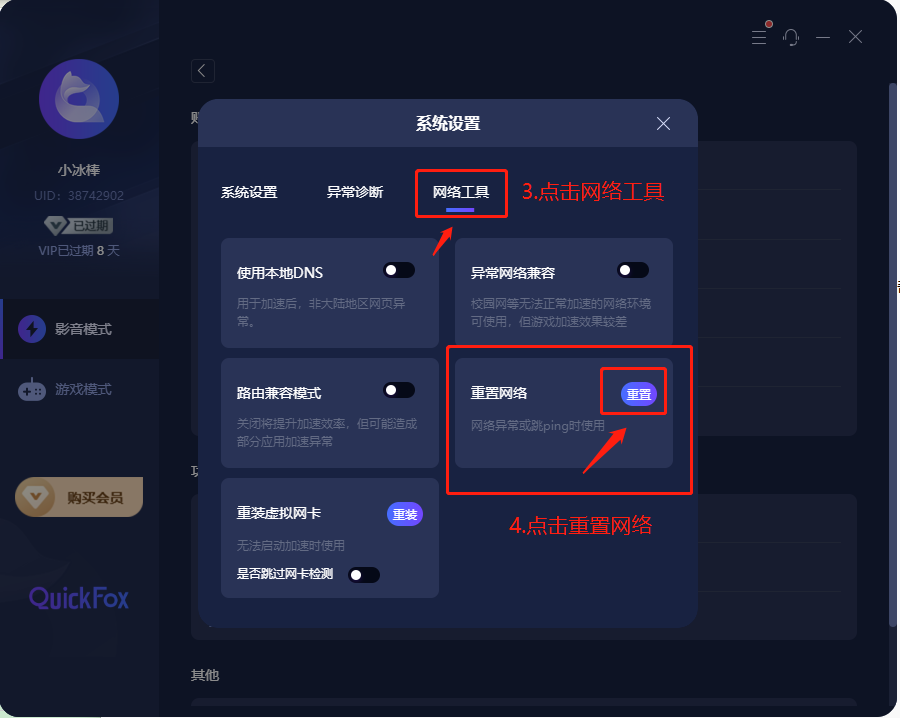
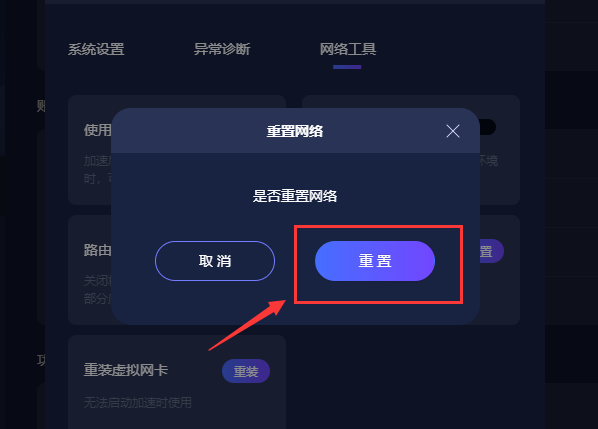
QuickFoxの設定を開き、「ネットワークのリセット」ボタンを見つけてクリックし、完了するまで待ってから、再び速度を上げてください。
方法2:Windowsシステム経由でリセットする
QuickFox内でのリセットが失敗した場合は、システムレベルのリセットを実行してください。手順は次のとおりです。Windowsの設定 → ネットワークとインターネット → ネットワークの詳細設定 → ネットワークのリセット → 今すぐリセット。リセット後、コンピュータは自動的に再起動します。
注:システムレベルのネットワークリセットを行うと、すべてのネットワーク設定(Wi-Fiパスワード、VPN設定など)が消去されますので、事前にWi-Fiパスワードを覚えておいてください。
ローカルDNSとルーティング互換モードを有効にする方法
Steam、Google Play、またはその他の外部ソフトウェアが影響を受け、高速モード中に正常に使用できない場合:
- QuickFoxを開き、「設定」→「システム設定」を選択します。
- 「ローカルDNS」機能を見つけて有効にしてください。
- ローカルDNSを有効にした後も外部ソフトウェアに影響が残る場合は、「ルーター互換モード」も有効にしてください。
QuickFoxは主に中国への戻りトラフィックを高速化します。デフォルトでは、国際トラフィックは高速化チャネルを経由しません。ローカルDNSを有効にすると、DNS解決がプロキシ経由で行われるのを防ぎ、国際版ソフトウェアが正常に動作するようになります。
異常ネットワーク互換モードを有効にするにはどうすればよいですか?
キャンパスネットワーク、企業ネットワーク、ホテルネットワークなどの特殊なネットワーク環境では、ネットワークファイアウォールやポート制限が設けられていることが多く、アクセラレーションの失敗や正常な接続の不可能といった問題が発生する可能性があります。
ローカルネットワークの制限によりQuickFoxのアクセラレーションを適切に使用できない場合は、有効にすることができます。異常なネットワーク互換モードこのプロトコルはネットワーク環境に自動的に適応し、高速化の成功率を向上させます。互換モードを有効にする必要があります。
- QuickFoxを開き、「設定」→「システム設定」を選択します。
- 「異常ネットワーク互換モード」を探して有効にしてください。
- テストを再び加速させる。
Windowsでアクセラレーションインターフェースをクリックしても効果はありません。
アクセラレーションボタンをクリックしても、インターフェースから何の反応もありませんでした。中国におけるVPNに関する規制が最近強化されたため、最近仮想マシンでQuickFoxを使用した場合、セキュリティリスク制御メカニズムが作動する可能性があります。
解決策:モバイル端末でQuickFoxを開き、本人確認を完了してください。確認が完了したら、パソコンに戻り、QuickFoxを再起動して通常動作に戻してください。
PCのアンインストール中に、ファイルが使用中で削除できない場合はどうすればよいですか?
- QuickFoxが完全に終了したことを確認するには、システムトレイ(画面右下)にあるQuickFoxアイコンを右クリックし、「終了」を選択します。
- タスクマネージャー(Ctrl+Shift+Esc)を開き、プロセス一覧からQuickFox関連のプロセスを探し、見つかった場合は右クリックして「タスクの終了」を選択します。
- 処理を終了した後、アンインストール操作を再度実行してください。
- まだ使用されている場合は、コンピューターを再起動し、QuickFoxが実行されていない状態で直接アンインストールしてください。
上記の手順でも問題が解決しない場合は、次のページにアクセスしてください。公式サイトの連絡先ページQRコードをスキャンして公式カスタマーサービスを追加し、問題の内容とスクリーンショット/ログを送信してください。担当者がトラブルシューティングと解決をお手伝いいたします。カスタマーサービスの受付時間は、月曜日から金曜日の午前9時30分から正午、および午後1時30分から午後7時(北京時間)です。