

本文彙整了Windows電腦使用者使用QuickFox時最常遇到的問題及解決方法,包括虛擬網路卡異常、安裝報錯、加速後斷網等。請根據你遇到的具體症狀,找到對應章節按步驟操作。
Windows 網路頻繁卡頓、丟包— 網路卡排查操作
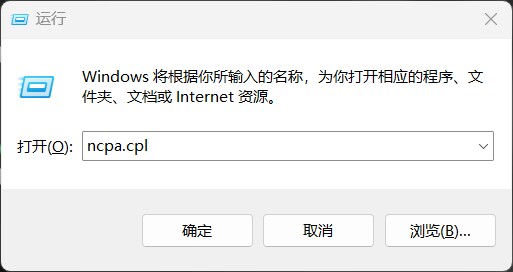
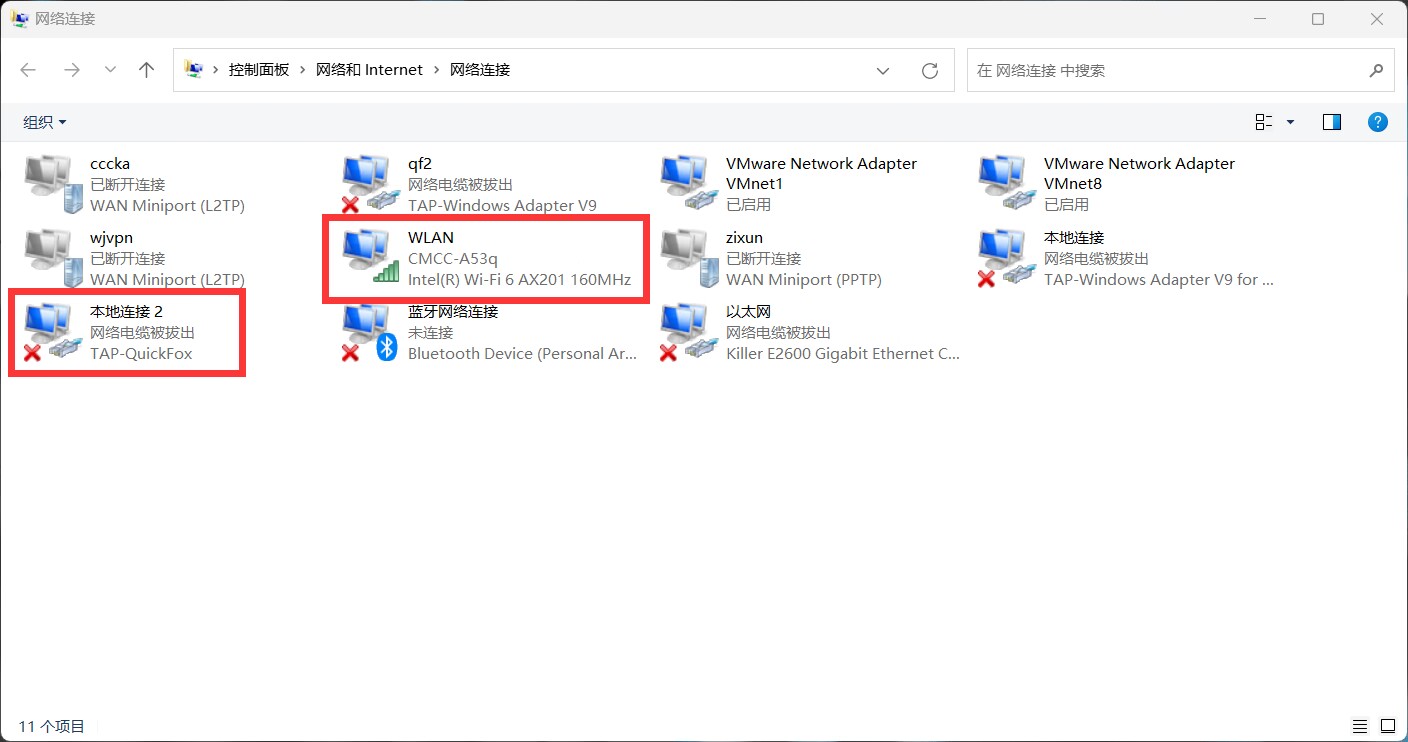
- 按下
Win + R打開運行窗口,輸入ncpa.cpl並回車 - 在開啟的網路連線介面中,找到實體網路卡以及 QuickFox 虛擬網路卡
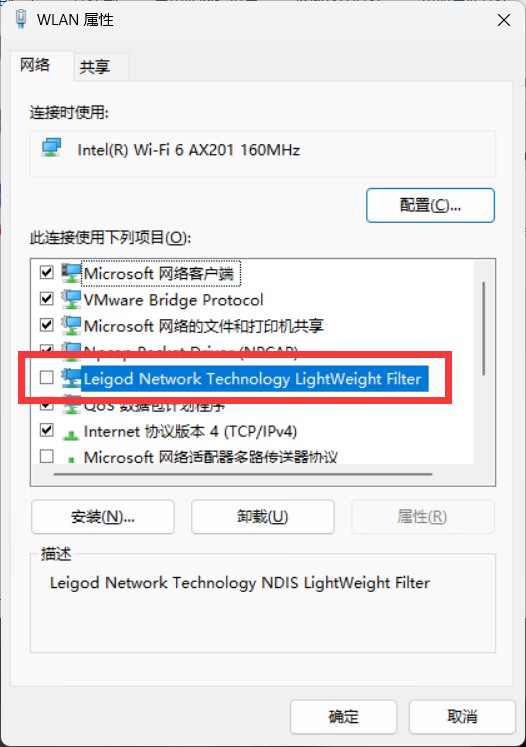
- 右鍵對應網路卡,開啟「屬性」頁面
- 查看清單中是否存在 NDIS 相關服務項(常見如leigod 相關元件),如有則取消勾選,確定後即可緩解卡頓丟包問題。
TAP虛擬網路卡有感嘆號怎麼修復
按鍵盤Win+R,輸入devmgmt.msc,回車開啟裝置管理員。展開"網路介面卡",找到TAP-QuickFox 網路卡,如果圖示上有黃色驚嘆號:
- 右鍵點選該網路卡,選擇"卸載裝置"。
- 卸載完成後重新啟動QuickFox,加速器會自動重新安裝網路卡驅動。
- 重新加速測試是否恢復正常。
詳細步驟操作→QuickFox Windows TAP 虛擬網路卡黃色驚嘆號完整修復教學課程
TAP虛擬網卡消失或不顯示怎麼辦
如果裝置管理員中完全找不到TAP-QuickFox 網路卡:
- 按Win+R,輸入ncpa.cpl,開啟網路連線介面,確認是否缺少QuickFox虛擬網路卡。
- 如果確實缺少,打開QuickFox設置,找到"跳過網卡檢測"選項,開啟後點擊重裝虛擬網卡。
- 重裝完成後重新加速測試。
網路卡驅動報黃色感嘆號代碼56怎麼辦
裝置管理員中TAP網卡驅動顯示代碼56錯誤,這是Windows網卡驅動層面的問題。請參考以下修復方案操作:CSDN修復教程
如果按教程操作後仍異常,請聯絡人工客服並提供設備管理器的報錯截圖。
Windows安裝報錯"關鍵資訊遺失"怎麼辦
安裝QuickFox時提示"關鍵訊息遺失",通常是VC++ Runtime組件缺失或損壞導致。
- 下載安裝VC++ 運行程式庫:點選下載VC_redist.x86.exe
- 如果安裝失敗,開啟控制台→ 程式→ 卸載程序,找到所有版本的"Microsoft Visual C++ Redistributable",全部卸載後用上面的檔案重新安裝。
- 安裝完成後重啟QuickFox。
Windows安裝彈出VC++報錯怎麼解決
安裝或啟動時彈出VC++相關報錯導致無法使用:
- 按Win+I 開啟Windows設置,搜尋"控制台",進入程式→ 解除安裝程式。
- 找到所有版本的VC++ Runtime(可能有多個),全部卸載乾淨。
- 重啟QuickFox,彈出VC++安裝提示時按提示重新安裝一次。
- 安裝完成後再次重啟加速器即可使用。
詳細步驟操作→Windows 安裝QuickFox 報錯「關鍵資訊遺失」完整修復教學課程
Windows防火牆或防毒軟體攔截QuickFox
安裝或運作時被Windows Defender或第三方防毒軟體(360、火絨等)阻止:
- Windows安全中心→ 病毒和威脅防護→ 管理設定→ 排除項,將QuickFox安裝目錄新增為例外。
- 如果使用第三方防毒軟體,在其設定中將QuickFox加入白名單/信任清單。
- 檢查Windows防火牆:控制台→ Windows Defender 防火牆→ 允許應用程式通過防火牆,確保QuickFox勾選了"專用"和"公用"。
QuickFox是正規加速器軟體,防毒攔截屬於誤報,增加白名單即可。
Windows加速後電腦斷網怎麼辦
開啟加速後微信訊息發不出去、所有網頁都打不開:
- 加速後開啟瀏覽器造訪https://ip138.com ,查看IP是否已切換至國內。如果IP不在國內,表示加速沒成功,參考"加速失敗"相關問題排除。
- 手動切換線路後重新加速。
- 校園網用戶:在QuickFox設定中開啟"異常網路相容模式"。
- 按Win+R 輸入ncpa.cpl,找到TAP-QuickFox 網路卡,右鍵屬性,取消勾選非必要的網路協定項目(只保留TCP/IPv4 和TCP/IPv6)。
- 仍然斷網,請在QuickFox內點擊"重置網路"或透過系統設定進行網路重置。
Windows加速後提示網路環境較差
加速後彈出"網路環境較差"或連線逾時的提示:
- 確認QuickFox為最新版本3.0.23。
- 加速後開啟https://ip138.com 確認IP是否在國內。
- 手動切換線路後重新加速。
- 檢查本地網路是否本身不穩定(關閉加速器後測試普通網頁是否正常)。
- 仍然異常請上傳日誌聯絡人工客服。
加速後網路卡協定衝突導致異常怎麼辦
加速後網路異常但TAP網卡沒有驚嘆號,大機率是其他軟體安裝的網路協定衝突(常見於裝了多個加速器的電腦):
- 按Win+R,輸入ncpa.cpl,開啟網路連線介面。
- 找到TAP-QuickFox 網路卡,右鍵選擇"屬性"。
- 將清單中非系統預設的協定項目全部取消勾選(特別注意leigod、Wintun 等其他加速器安裝的協定)。
- 對你的實體網路卡(WiFi或乙太網路)也執行同樣操作。
- 取消勾選後重新加速測試。
- 如果還是異常,在QuickFox內點擊"重置網路"。
如何重置網路修復加速異常
方法一:透過QuickFox重置(建議)

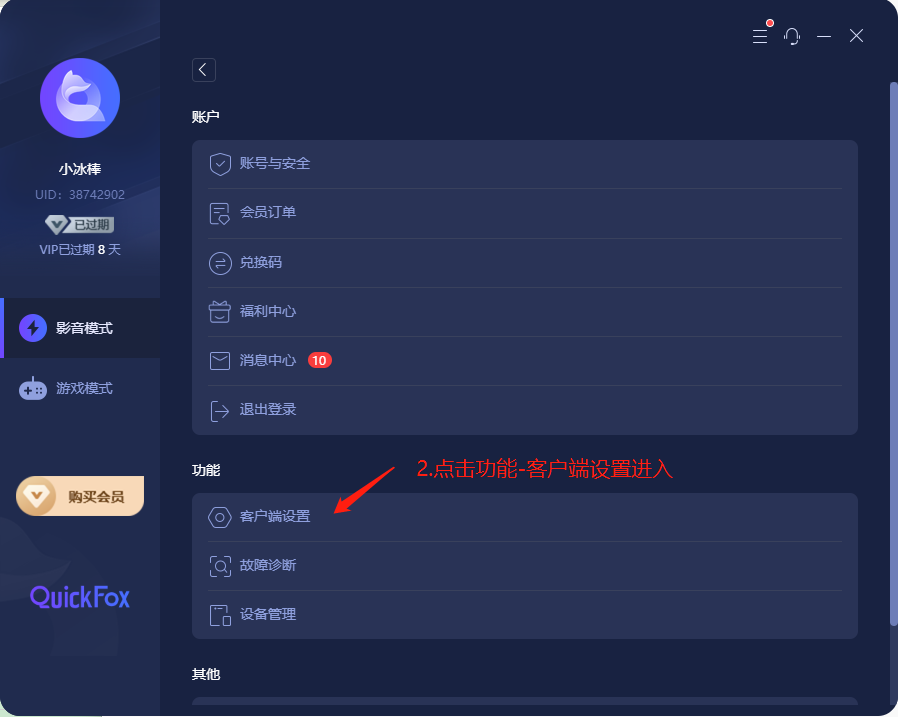
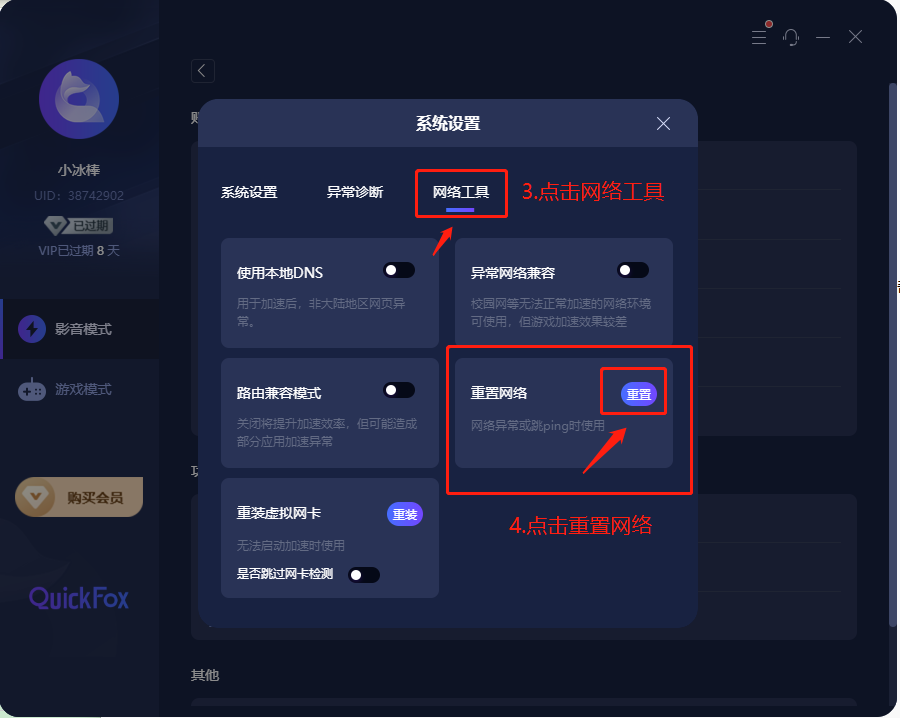
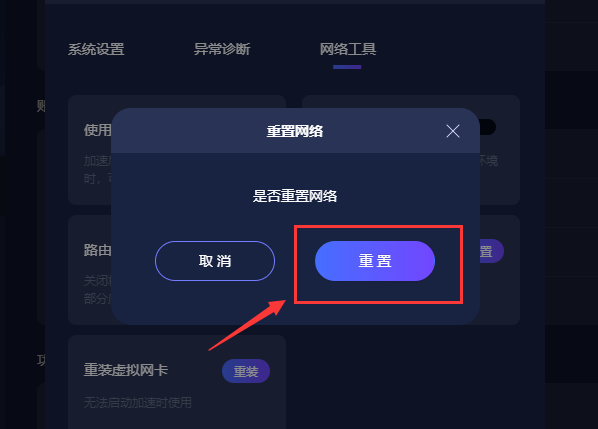
開啟QuickFox設置,找到"重置網路"按鈕,點擊後等待完成,然後重新加速。
方法二:透過Windows系統重置
當QuickFox內重置無效時,使用系統級重置:Windows設定→ 網路和Internet → 進階網路設定→ 網路重置→ 立即重置。重置後電腦會自動重新啟動。
注意:系統級網路重設會清除所有網路設定(包括WiFi密碼、VPN設定等),請事先記好WiFi密碼。
如何開啟本機DNS與路由相容模式
加速狀態下如果Steam、Google等國外軟體受影響無法正常使用:
- 開啟QuickFox → 設定/系統設定。
- 找到"本地DNS"功能,開啟。
- 若開啟本地DNS後國外軟體仍受影響,再額外開啟"路由相容模式"。
QuickFox主要加速回國流量,國外流量預設不走加速通道。開啟本地DNS可以防止DNS解析被代理,讓國外軟體恢復正常。
如何開啟異常網路相容模式?
校園網路、企業網路、飯店網路等特殊網路環境,通常會存在網路防火牆或連接埠限制,可能導致加速失敗、無法正常連線等問題。
如您因本地網路限制無法正常使用QuickFox 加速,可開啟異常網路相容模式,協定將自動適配網路環境,提升加速成功率。 ,需要開啟相容模式:
- 開啟QuickFox → 設定/系統設定。
- 找到"異常網路相容模式",開啟。
- 重新加速測試。
Windows端點選加速介面沒反應
點擊加速按鈕後介面完全沒有反應。由於國內相關政策對加速器近期審核較嚴,如果你近期在虛擬機器中使用過QuickFox,會觸發安全風控機制。
解決方法:在手機端(行動端)開啟QuickFox完成身分校驗,校驗透過後回到電腦端重啟QuickFox即可恢復正常。
PC端卸載時檔案被佔用刪不掉怎麼辦
- 確認QuickFox已完全退出:右鍵系統托盤(螢幕右下角)的QuickFox圖標,選擇"退出"。
- 開啟工作管理員(Ctrl+Shift+Esc),在進程清單中尋找QuickFox相關進程,如有則右鍵"結束任務"。
- 結束進程後重新執行卸載操作。
- 如果仍然被佔用,重新啟動電腦後在QuickFox未啟動的狀態下直接卸載。
以上操作仍無法解決問題?可前往官網聯絡頁面,掃碼添加官方客服,提交問題與截圖日誌,專人協助排除修復。人工客服工作時間:週一至週五北京時間9:30-12:00,13:30-19:00。