

本文汇总了Windows电脑用户使用QuickFox时最常遇到的问题及解决方法,包括虚拟网卡异常、安装报错、加速后断网等。请根据你遇到的具体症状,找到对应章节按步骤操作。
Windows 网络频繁卡顿、丢包 — 网卡排查操作
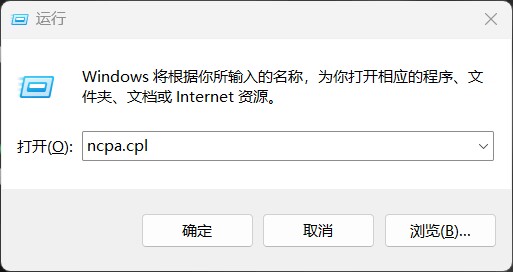
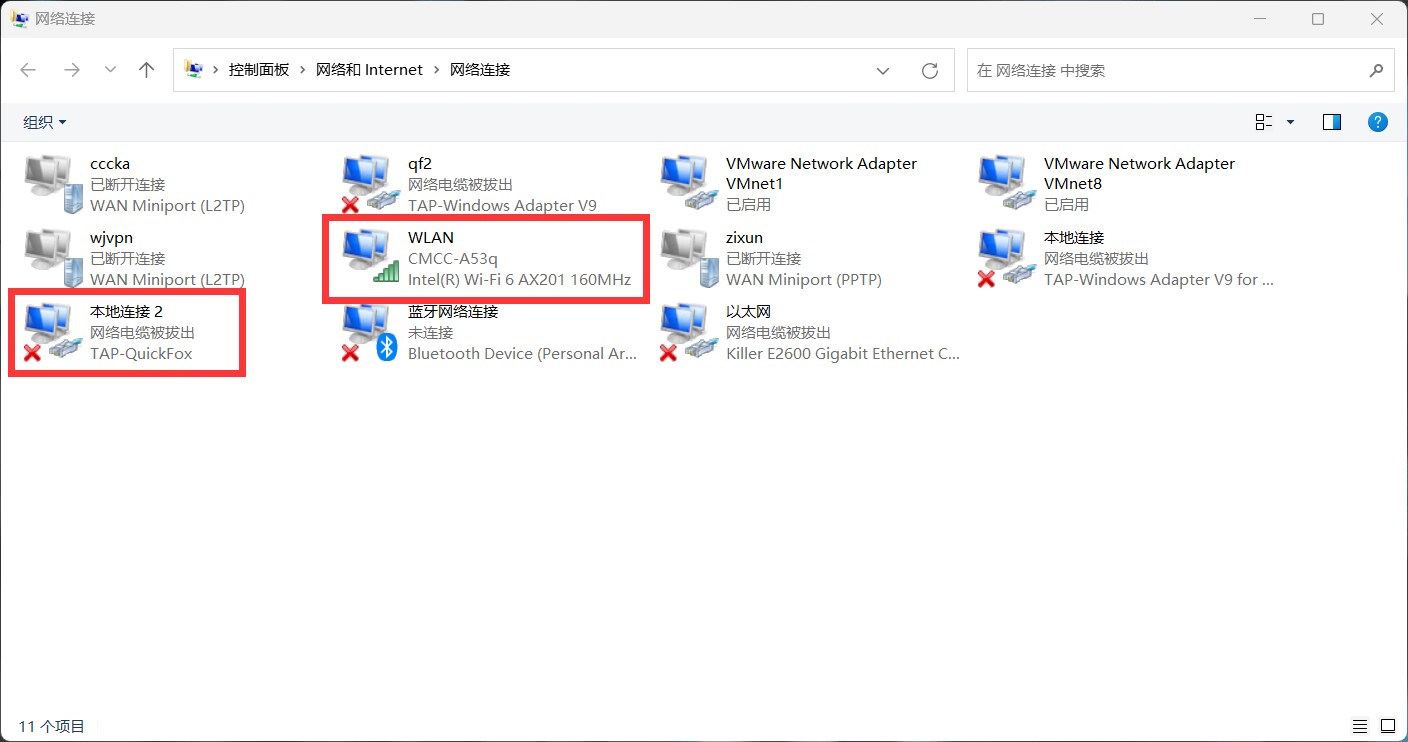
- 按下
Win + R打开运行窗口,输入ncpa.cpl并回车 - 在打开的网络连接界面中,找到物理网卡以及 QuickFox 虚拟网卡
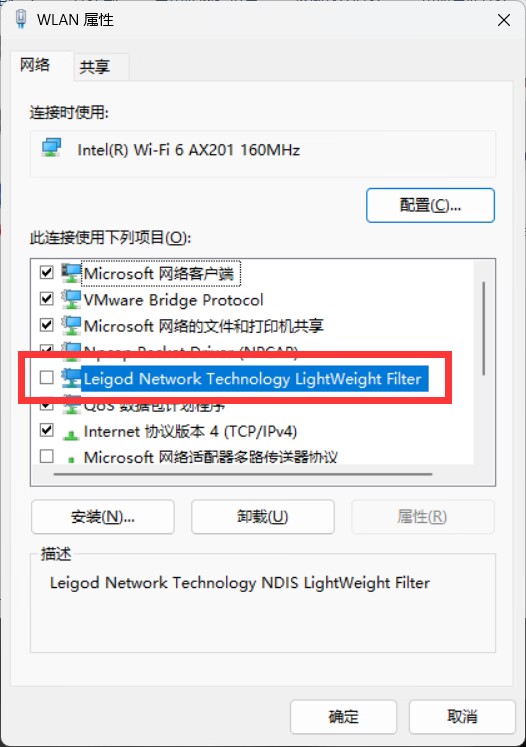
- 右键对应网卡,打开「属性」页面
- 查看列表中是否存在 NDIS 相关服务项(常见如 leigod 相关组件),如有则取消勾选,确定后即可缓解卡顿丢包问题。
TAP虚拟网卡有感叹号怎么修复
按键盘 Win+R,输入 devmgmt.msc,回车打开设备管理器。展开"网络适配器",找到 TAP-QuickFox 网卡,如果图标上有黄色感叹号:
- 右键点击该网卡,选择"卸载设备"。
- 卸载完成后重启QuickFox,加速器会自动重新安装网卡驱动。
- 重新加速测试是否恢复正常。
详细步骤操作→QuickFox Windows TAP 虚拟网卡黄色感叹号 完整修复教程
TAP虚拟网卡消失或不显示怎么办
如果设备管理器中完全找不到 TAP-QuickFox 网卡:
- 按 Win+R,输入 ncpa.cpl,打开网络连接界面,确认是否缺少QuickFox虚拟网卡。
- 如果确实缺少,打开QuickFox设置,找到"跳过网卡检测"选项,开启后点击重装虚拟网卡。
- 重装完成后重新加速测试。
网卡驱动报黄色感叹号代码56怎么办
设备管理器中TAP网卡驱动显示代码56错误,这是Windows网卡驱动层面的问题。请参考以下修复方案操作:CSDN修复教程
如果按教程操作后仍异常,请联系人工客服并提供设备管理器的报错截图。
Windows安装报错"关键信息丢失"怎么办
安装QuickFox时提示"关键信息丢失",通常是VC++ Runtime组件缺失或损坏导致。
- 下载安装 VC++ 运行库:点击下载 VC_redist.x86.exe
- 如果安装失败,打开控制面板 → 程序 → 卸载程序,找到所有版本的"Microsoft Visual C++ Redistributable",全部卸载后用上面的文件重新安装。
- 安装完成后重启QuickFox。
Windows安装弹出VC++报错怎么解决
安装或启动时弹出VC++相关报错导致无法使用:
- 按 Win+I 打开Windows设置,搜索"控制面板",进入程序 → 卸载程序。
- 找到所有版本的VC++ Runtime(可能有多个),全部卸载干净。
- 重启QuickFox,弹出VC++安装提示时按提示重新安装一次。
- 安装完成后再次重启加速器即可使用。
详细步骤操作→Windows 安装 QuickFox 报错「关键信息丢失」完整修复教程
Windows防火墙或杀毒软件拦截QuickFox
安装或运行时被Windows Defender或第三方杀毒软件(360、火绒等)阻止:
- Windows安全中心 → 病毒和威胁防护 → 管理设置 → 排除项,将QuickFox安装目录添加为例外。
- 如果使用第三方杀毒软件,在其设置中将QuickFox加入白名单/信任列表。
- 检查Windows防火墙:控制面板 → Windows Defender 防火墙 → 允许应用通过防火墙,确保QuickFox勾选了"专用"和"公用"。
QuickFox是正规加速器软件,杀毒拦截属于误报,添加白名单即可。
Windows加速后电脑断网怎么办
开启加速后微信消息发不出去、所有网页都打不开:
- 加速后打开浏览器访问 https://ip138.com ,查看IP是否已切换到国内。如果IP不在国内,说明加速没成功,参考"加速失败"相关问题排查。
- 手动切换线路后重新加速。
- 校园网用户:在QuickFox设置中开启"异常网络兼容模式"。
- 按 Win+R 输入 ncpa.cpl,找到 TAP-QuickFox 网卡,右键属性,取消勾选非必要的网络协议项目(只保留 TCP/IPv4 和 TCP/IPv6)。
- 仍然断网,请在QuickFox内点击"重置网络"或通过系统设置进行网络重置。
Windows加速后提示网络环境较差
加速后弹出"网络环境较差"或连接超时的提示:
- 确认QuickFox为最新版本3.0.23。
- 加速后打开 https://ip138.com 确认IP是否在国内。
- 手动切换线路后重新加速。
- 检查本地网络是否本身不稳定(关闭加速器后测试普通网页是否正常)。
- 仍然异常请上传日志联系人工客服。
加速后网卡协议冲突导致异常怎么办
加速后网络异常但TAP网卡没有感叹号,大概率是其他软件安装的网络协议冲突(常见于装了多个加速器的电脑):
- 按 Win+R,输入 ncpa.cpl,打开网络连接界面。
- 找到 TAP-QuickFox 网卡,右键选择"属性"。
- 将列表中非系统默认的协议项全部取消勾选(特别注意 leigod、Wintun 等其他加速器安装的协议)。
- 对你的物理网卡(WiFi或以太网)也执行同样操作。
- 取消勾选后重新加速测试。
- 如果还是异常,在QuickFox内点击"重置网络"。
如何重置网络修复加速异常
方法一:通过QuickFox重置(推荐)
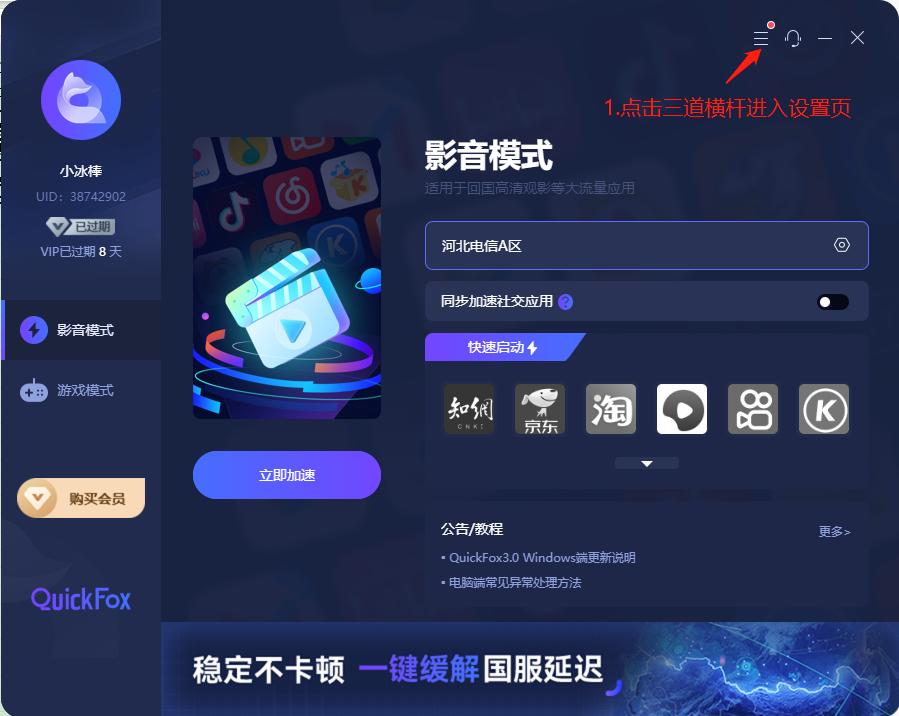
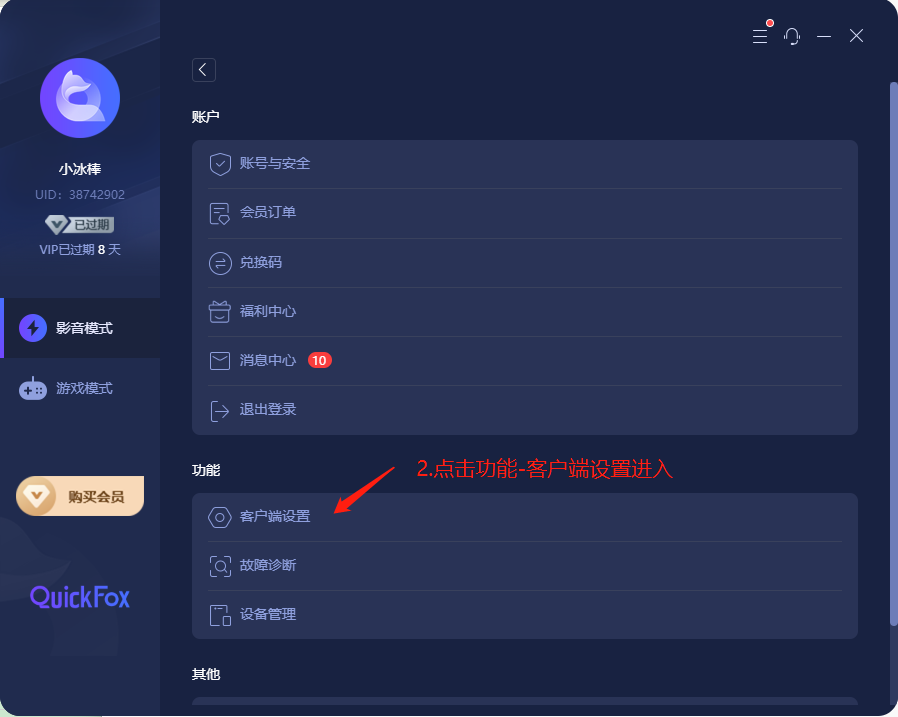
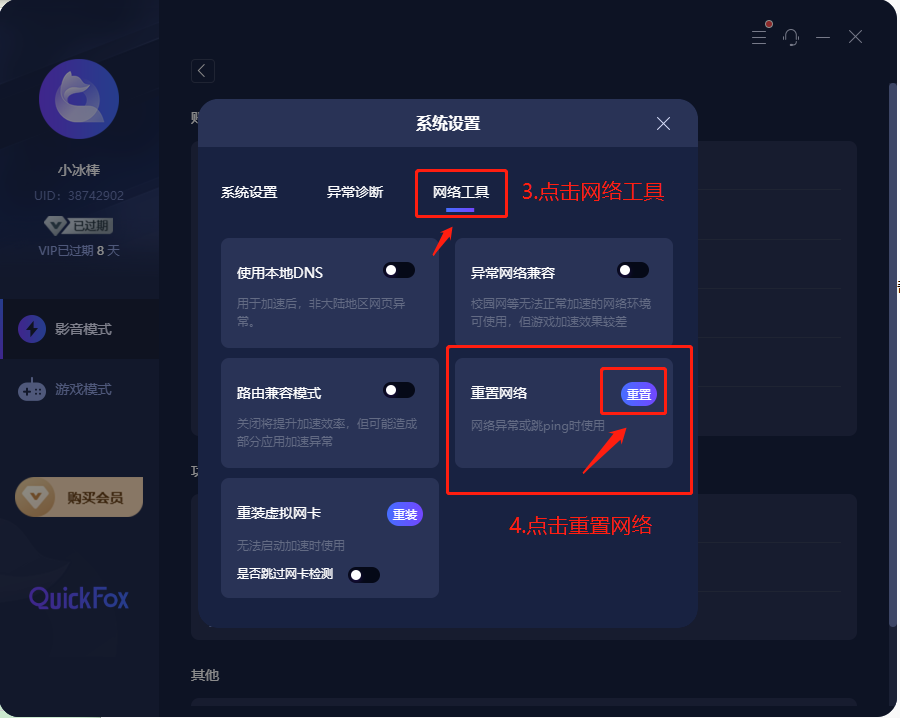
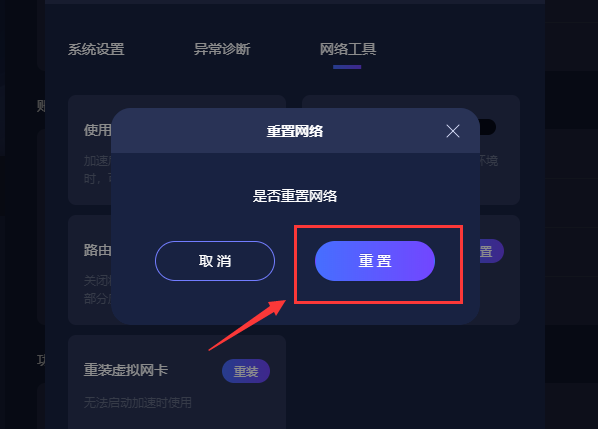
打开QuickFox设置,找到"重置网络"按钮,点击后等待完成,然后重新加速。
方法二:通过Windows系统重置
当QuickFox内重置无效时,使用系统级重置:Windows设置 → 网络和Internet → 高级网络设置 → 网络重置 → 立即重置。重置后电脑会自动重启。
注意:系统级网络重置会清除所有网络配置(包括WiFi密码、VPN配置等),请提前记好WiFi密码。
如何开启本地DNS和路由兼容模式
加速状态下如果Steam、Google等国外软件受影响无法正常使用:
- 打开QuickFox → 设置/系统设置。
- 找到"本地DNS"功能,开启。
- 如果开启本地DNS后国外软件仍受影响,再额外开启"路由兼容模式"。
QuickFox主要加速回国流量,国外流量默认不走加速通道。开启本地DNS可以防止DNS解析被代理,让国外软件恢复正常。
如何开启异常网络兼容模式?
校园网、企业网、酒店网等特殊网络环境,通常会存在网络防火墙或端口限制,可能导致加速失败、无法正常连接等问题。
如您因本地网络限制无法正常使用 QuickFox 加速,可开启异常网络兼容模式,协议将自动适配网络环境,提升加速成功率。,需要开启兼容模式:
- 打开QuickFox → 设置/系统设置。
- 找到"异常网络兼容模式",开启。
- 重新加速测试。
Windows端点击加速界面没反应
点击加速按钮后界面完全没有反应。由于国内相关政策对加速器近期审核较严,如果你近期在虚拟机中使用过QuickFox,会触发安全风控机制。
解决方法:在手机端(移动端)打开QuickFox完成身份校验,校验通过后回到电脑端重启QuickFox即可恢复正常。
PC端卸载时文件被占用删不掉怎么办
- 确认QuickFox已完全退出:右键系统托盘(屏幕右下角)的QuickFox图标,选择"退出"。
- 打开任务管理器(Ctrl+Shift+Esc),在进程列表中查找QuickFox相关进程,如有则右键"结束任务"。
- 结束进程后重新执行卸载操作。
- 如果仍然被占用,重启电脑后在QuickFox未启动的状态下直接卸载。
以上操作仍然无法解决问题?可前往官网联系页面,扫码添加官方客服,提交问题与截图日志,专人协助排查修复。人工客服工作时间:周一至周五 北京时间 9:30-12:00,13:30-19:00。